Обрезайте и кадрируйте фотографии онлайн в удобном интерфейсе
Простые инструменты позволяют обрезать любое фото до нужных размеров, чтобы создать гармоничный дизайн или поместить снимок в новую рамку.
Как обрезать изображение
Загрузите изображение
Выберите кнопку "Загрузите ваше изображение" или просто перетащите файлы в соответствующую секцию.
Обрезать изображение
Выберите инструмент Обрезка, чтобы выбрать и сохранить определенную часть вашего изображения, а затем улучшите его с помощью нашего фоторедактора.
Скачайте ваш дизайн
Наконец, скачайте ваш дизайн в высоком разрешении в формате JPG, PNG или других форматах файлов или поделитесь им мгновенно онлайн.

Используйте обрезку для настройки композиции
Обрезка изображения — это удаление частей изображения или фотографии для изменения его размера. Инструмент обрезки можно использовать по-разному: обрезать фотографию так, чтобы ее форма лучше соответствовала дизайну, или изменить фокус и композицию кадра. В сочетании с нашей впечатляющей библиотекой изображений инструмент обрезки позволяет создавать разнообразные изображения и образы.
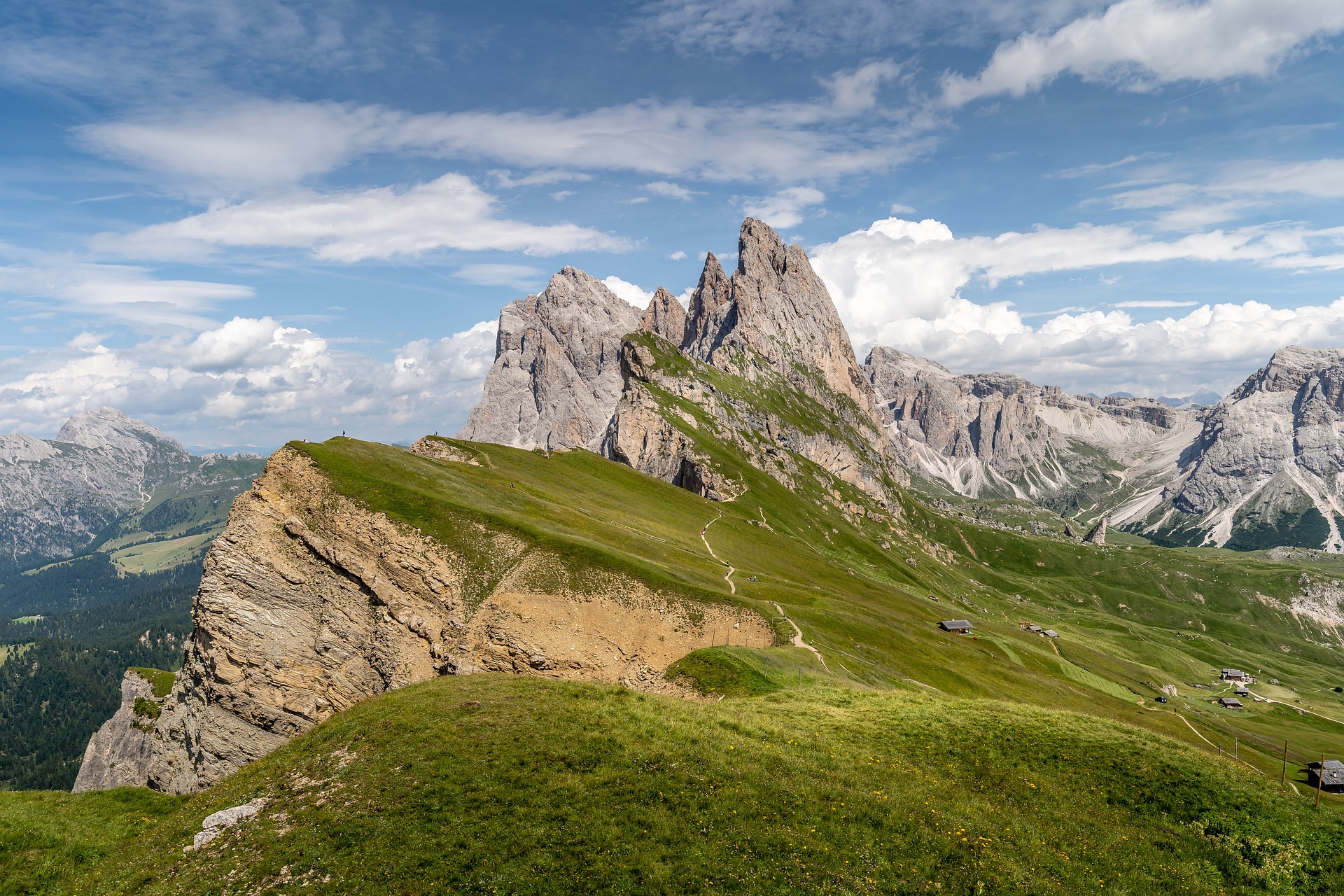
Быстро и легко обрезайте изображения двойным щелчком
Дважды щелкните по изображению или выберите его и нажмите «Обрезать». Вокруг области, которую нужно обрезать, появится рамка, и вы сможете изменить размер или масштаб изображения, используя контрольные маркеры в четырех углах. После выбора нужной области подтвердите обрезку. Также доступен «умный» инструмент обрезки, который запоминает выбранную форму и автоматически обрезает другие элементы дизайна для оптимального их сочетания. Не беспокойтесь о потере исходного фото — его первоначальная версия всегда будет доступна, если вы захотите снова обрезать изображение.
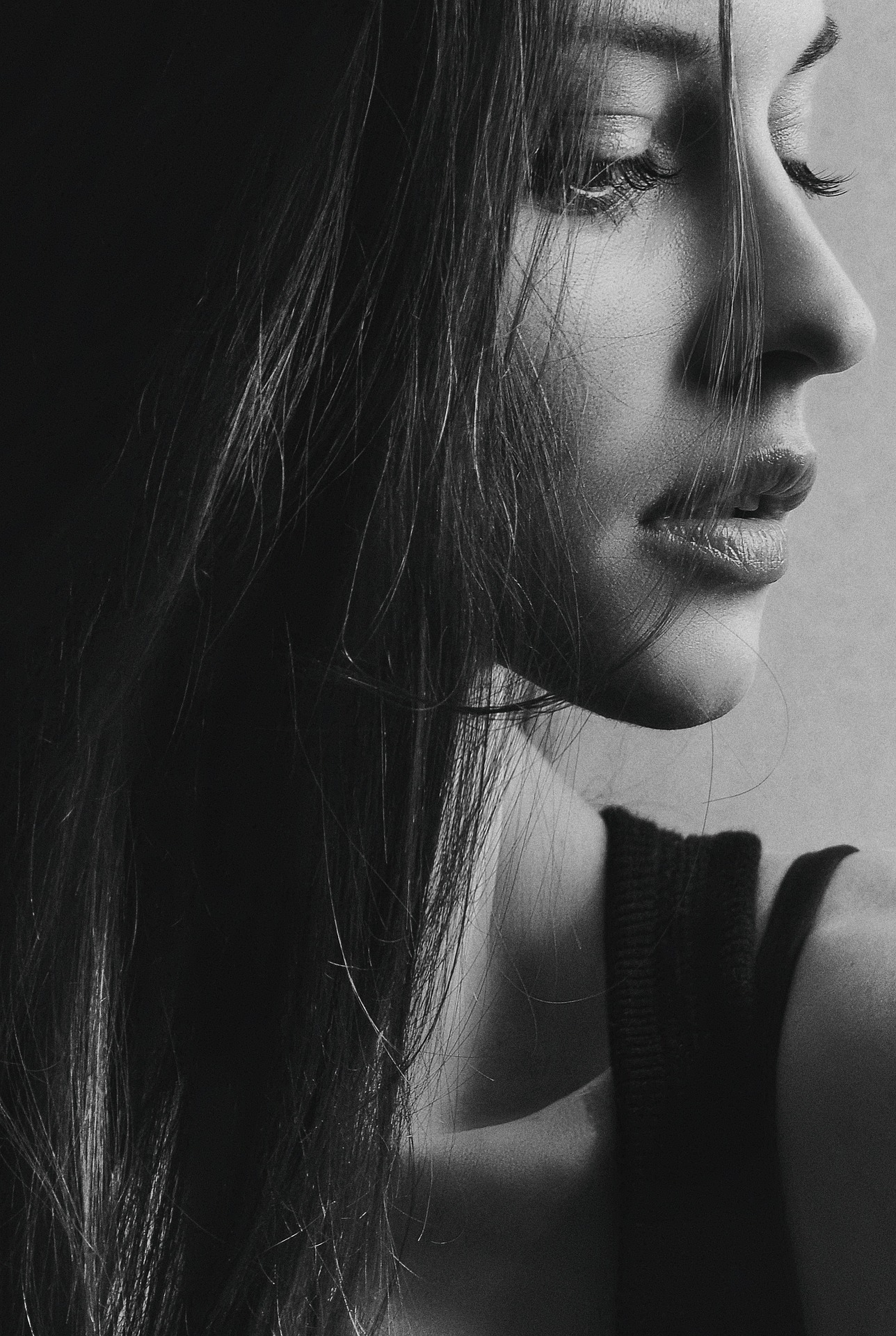
Изменяйте обрезанное изображение с помощью инструмента обрезки
Любой великий художник не заканчивает работу до тех пор, пока каждый мазок не будет на своем месте. Даже если вы используете готовую сетку и рамки, последнее слово все равно остается за вами: вы можете сделать обрезку вручную, выбрав нужную область и нажав «Обрезать». Затем вы можете изменять масштаб и корректировать изображение, чтобы добиться идеального результата. Кроме того, вы можете по-разному обрезать одно и то же изображение для создания эффекта мозаики.
Часто задаваемые вопросы
Идеальный инструмент для создания круглых изображений профиля! Я использую его каждый день, чтобы обрезать мои фотографии в идеальные круги для Instagram и Facebook. Элементы управления масштабированием и перетаскиванием делают так легко получить идеальную круглую обрезку. Очень рекомендую!
@socialmediauser